目次
一、弁言
二、IconButton 的根本用法
三、 进阶本领
3.1 自界说外形与配景
3.2 带文本的 IconButton(利用 Column 组合)
3.3 自界说交互反馈
3.4 动态图标切换
3.5 组合式按钮(图标 + 笔墨)
四、高级应用
4.1 与主题深度整合
4.2 手势扩展(长按/双击)
4.3 动画增强点击结果
五、性能与最佳实践
5.1 制止重修
5.1.1 声明常量图标
5.1.2 带参数的常量图标
5.1.3 常量图标按钮
5.1.4 注意事项
5.2 热区扩展
5.3 无停滞优化
六、常见标题办理方案
Q1: 怎样去除默认 padding?
Q2: 图标颜色不见效?
Q3: 实现自界说点击结果?
七、结论
干系保举
一、弁言
在 Flutter 中,IconButton 是一个带有图标的按钮组件,通常用于工具栏、导航栏或交互利用。IconButton 继承自 StatelessWidget,支持点击事故、巨细、颜色等多种自界说属性。本文将先容 IconButton 的根本用法、重要属性及自界说样式。
二、IconButton 的根本用法
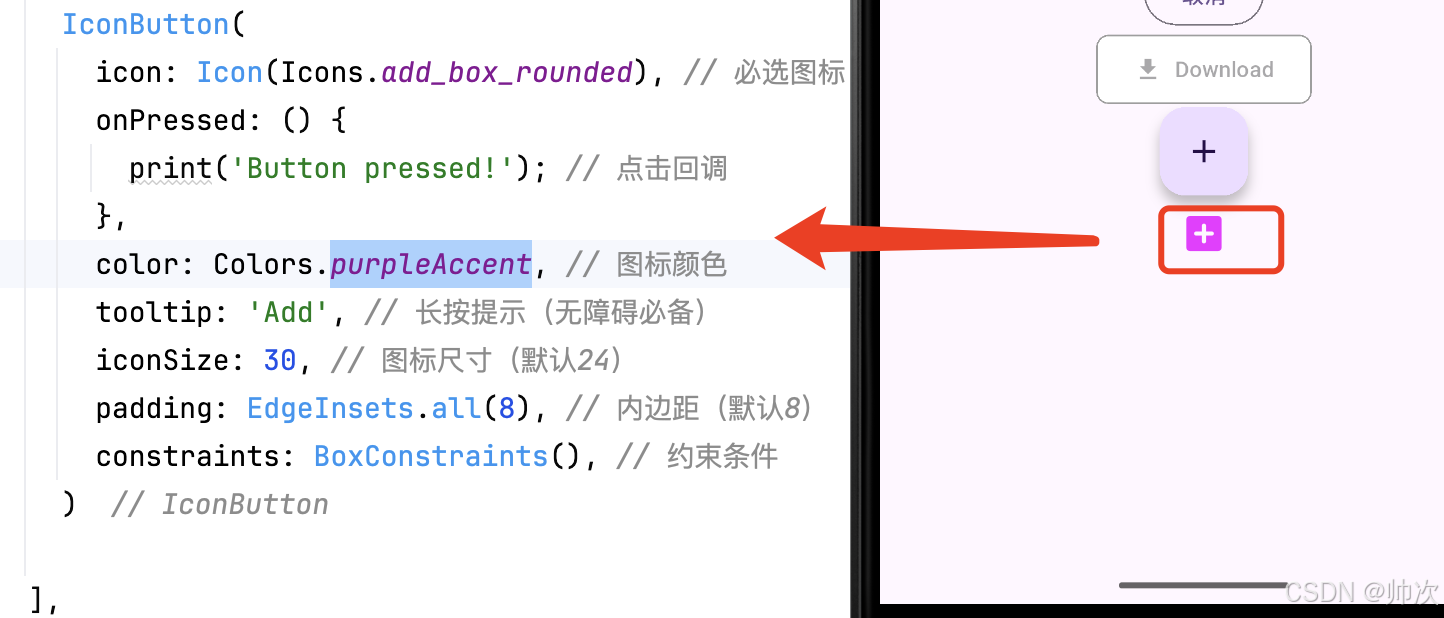
IconButton 重要通过 icon 设置图标,并利用 onPressed 监听点击事故。
- IconButton(
- icon: Icon(Icons.favorite), // 必选图标
- onPressed: () {
- print('Button pressed!'); // 点击回调
- },
- color: Colors.red, // 图标颜色
- tooltip: 'Like', // 长按提示(无障碍必备)
- iconSize: 30, // 图标尺寸(默认24)
- padding: EdgeInsets.all(8), // 内边距(默认8)
- constraints: BoxConstraints(), // 约束条件
- )
重要属性
属性阐明icon按钮体现的图标(Icon)onPressed按钮点击时的回调函数tooltip长按时体现的提示文本iconSize图标巨细(默认 24)color图标颜色splashColor点击时的水波纹颜色highlightColor点击时的高亮颜色padding按钮的内边距 三、 进阶本领
3.1 自界说外形与配景
- //方式1:使用 Container 包裹
- Container(
- decoration: BoxDecoration(
- color: Colors.blue,
- shape: BoxShape.circle,
- ),
- child: IconButton(
- icon: Icon(Icons.thumb_up),
- color: Colors.white,
- onPressed: () {},
- ),
- )
- //方式2:
- Material(
- shape: CircleBorder(), // 圆形背景
- color: Colors.blue.shade100,
- child: IconButton(
- icon: Icon(Icons.add),
- onPressed: () {},
- color: Colors.blue,
- ),
- )
- Column(
- children: [
- IconButton(
- icon: Icon(Icons.share),
- onPressed: () {},
- ),
- Text('分享'),
- ],
- )
- IconButton(
- icon: Icon(Icons.touch_app),
- onPressed: () {},
- splashColor: Colors.blue.withOpacity(0.3), // 水波纹颜色
- highlightColor: Colors.blue.withOpacity(0.1), // 高亮颜色
- hoverColor: Colors.blue.withOpacity(0.2), // 悬停颜色
- )
- bool _isLiked = false;
- IconButton(
- icon: Icon(_isLiked ? Icons.favorite : Icons.favorite_border),
- color: _isLiked ? Colors.red : null,
- onPressed: () => setState(() => _isLiked = !_isLiked),
- )
- Column(
- mainAxisSize: MainAxisSize.min,
- children: [
- IconButton(
- icon: Icon(Icons.add_box_rounded),
- onPressed: () {},
- ),
- Text('Add', style: TextStyle(fontSize: 12)),
- ],
- )
4.1 与主题深度整合
- Theme(
- data: ThemeData(
- iconButtonTheme: IconButtonThemeData(
- style: IconButton.styleFrom(
- foregroundColor: Colors.purple, // 主题色统一
- iconSize: 32,
- ),
- ),
- ),
- child: IconButton(icon: Icon(Icons.settings), onPressed: () {}),
- )
- GestureDetector(
- onLongPress: () => showContextMenu(),
- child: IconButton(
- icon: Icon(Icons.more_vert),
- onPressed: () => handleTap(),
- ),
- )
- late final AnimationController _controller = AnimationController(
- duration: Duration(milliseconds: 200),
- vsync: this,
- );
- IconButton(
- icon: ScaleTransition(
- scale: Tween(begin: 1.0, end: 0.8).animate(_controller),
- child: Icon(Icons.star),
- ),
- onPressed: () async {
- _controller.forward();
- await Future.delayed(Duration(milliseconds: 200));
- _controller.reverse();
- },
- )
5.1 制止重修
将静态 Icon 提取到常量是一种优化本领,可以淘汰不须要的 Widget 重修。为什么必要提取到常量?
- 性能优化:制止每次构建时重复创建雷同的 Icon 实例
- 代码复用:同一管理常用图标,方便维护
- 内存服从:淘汰重复对象的创建
5.1.1 声明常量图标
在 Widget 类或独立文件中界说:
- // 在类内部(推荐)
- class MyWidget extends StatelessWidget {
- static const _kHomeIcon = Icon(Icons.home); // 静态常量
- static const _kSettingsIcon = Icon(Icons.settings);
- // 或者全局常量(慎用)
- // 放在 constants.dart 中
- // const kHomeIcon = Icon(Icons.home);
- }
- // 使用常量图标
- IconButton(
- icon: MyWidget._kHomeIcon, // 直接引用
- onPressed: () {},
- )
- class AppIcons {
- static Icon home({Color color = Colors.black}) => Icon(Icons.home, color: color);
- static Icon settings({double size = 24}) => Icon(Icons.add_box_rounded, size: size);
- }
- // 使用
- IconButton(
- icon: AppIcons.home(color: Colors.blue),
- onPressed: () {},
- )
- class CustomIconButton extends StatelessWidget {
- const CustomIconButton({
- super.key,
- required this.onPressed,
- });
- final VoidCallback onPressed;
- @override
- Widget build(BuildContext context) {
- return IconButton(
- icon: const Icon(Icons.add_box_rounded),
- onPressed: onPressed,
- );
- }
- }
确保可稳固性:
- // ✅ 正确:Icons.xxx 本身是常量
- static const icon = Icon(Icons.star);
- // ❌ 错误:非 const 图标
- static const icon = Icon(IconData(0xe800, fontFamily: 'Custom'));
- // 动态颜色需要保持重建
- Icon(
- Icons.warning,
- color: _isError ? Colors.red : Colors.yellow, // 不能提取为常量
- )
- Icon(
- Icons.info,
- color: Theme.of(context).primaryColor,
- )
实现方式内存占用重修次数实用场景内联创建 Icon较高每次重修动态厘革的图标常量 Icon低不重修完全静态的图标参数化工厂方法中等按需重修必要部门定制的静态图标 5.2 热区扩展
热区扩展(Hit Test Area Expansion)指的是 扩大组件的可点击地域,让用户更轻易触发交互利用。
- SizedBox(
- width: 48,
- height: 48,
- child: IconButton(icon: Icon(Icons.menu), padding: EdgeInsets.zero),
- )
- 始终提供 tooltip
- 利用 Semantics 标签增强形貌
六、常见标题办理方案
Q1: 怎样去除默认 padding?
- IconButton(
- padding: EdgeInsets.zero,
- constraints: BoxConstraints(),
- ...
- )
查抄是否被父级 IconTheme 或 ThemeData 覆盖
Q3: 实现自界说点击结果?
改用 InkWell + Icon 组合:
- InkWell(
- borderRadius: BorderRadius.circular(20),
- onTap: () {},
- child: Padding(
- padding: EdgeInsets.all(8),
- child: Icon(Icons.accessibility),
- ),
- )
IconButton 是 Flutter 中常用的交互组件,实用于各种利用按钮。它提供了丰富的自界说属性,可用于导航、搜索、点赞等场景。联合 Container 或 Column 可以进一步增强 UI 结果,使应用更加雅观和实用。
干系保举
Flutter FloatingActionButton 从核心用法到高级定制-CSDN博客文章欣赏阅读1k次,点赞31次,收藏23次。本文是关于 FloatingActionButton 的文章,包罗根本用法、重要属性、自界说样式(颜色、外形、巨细等)及示例代码。https://shuaici.blog.csdn.net/article/details/146068462Flutter 边框按钮:OutlinedButton 完全手册与筹划最佳实践-CSDN博客文章欣赏阅读940次,点赞36次,收藏26次。OutlinedButton 是一种带有边框但无配景致的按钮,实用于夸大次要利用。它相比 ElevatedButton 少了配景致,相比 TextButton 多了一个边框,实用于不盼望 UI 过于突出的场景,如“取消”按钮或次要利用按钮。本文是关于 OutlinedButton 的文章,包罗根本用法、重要属性、自界说样式(颜色、边框、外形等)及示例代码。https://shuaici.blog.csdn.net/article/details/146068404Flutter 按钮组件 ElevatedButton 详解-CSDN博客文章欣赏阅读1.1k次,点赞25次,收藏29次。本文详细形貌 ElevatedButton 是 Flutter 中常见的按钮组件,实用于夸大利用。通过 style 属性可以机动地修改配景致、外形、巨细等。把握 ElevatedButton 的利用可以资助开辟者创建更雅观的交互界面。_elevatedbutton fluuterhttps://shuaici.blog.csdn.net/article/details/146067694
免责声明:如果侵犯了您的权益,请联系站长,我们会及时删除侵权内容,谢谢合作!更多信息从访问主页:qidao123.com:ToB企服之家,中国第一个企服评测及商务社交产业平台。 |







 发表于 2025-10-12 07:46:35